
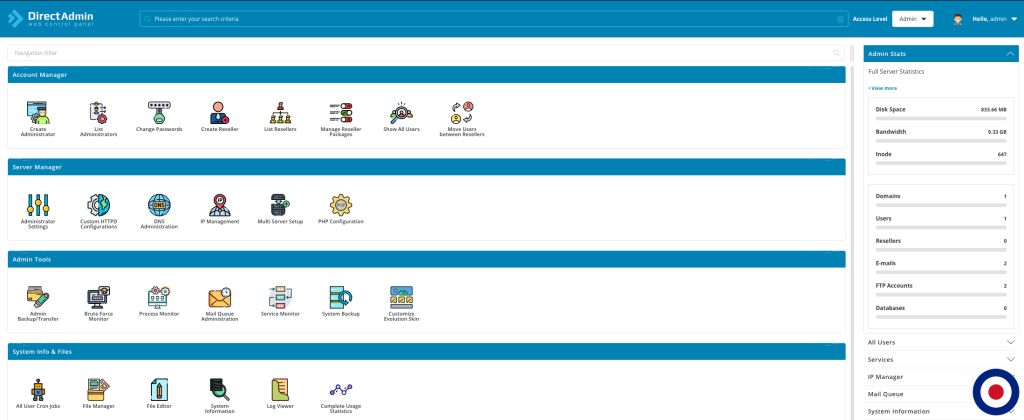
در این مقاله میخو اهیم به آموزش کامل نصب دایرکت ادمین بپردازیم
ابتدا نیاز هست یک سرور مجازی یا سرور اختصاصی بنابر نیاز خود با سیستم عامل لینوکس (سنت او اس یا ابونتو )از کشور مورد نظر از این لینک تهیه کنید, بعد طبق این آموزش اقدام به نصب دایرکت ادمین کنید
DirectAdmin یکی از محبوبترین پنلهای مدیریت هاستینگ است که به صورت commercial منتشر شده و در اختیار کاربران قرار میگیرد. با استفاده از این پنل میتوانید به راحتی مدیریت سرور خود را انجام دهید و بسیاری از وظایف روزمره مانند مدیریت دیتابیس، فایل ها، ایجاد اکانت جدید و … را با کمترین زمان و تلاش انجام دهید.
در این مقاله به شما نحوه نصب DirectAdmin بر روی سیستم CentOS 7 را آموزش خواهیم داد.
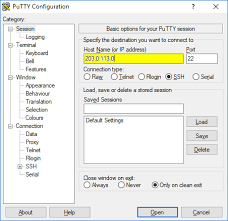
ابتدا با استفاده از نرم افزار پاتی(putty) و اطلاعات دریافتی سرور از سروای تی وارد محیط کامند لاین سرور لینوکسی خود شوید
دایرکت ادمین (DirectAdmin) یکی از محبوبترین کنترلپنلهای میزبانی وب است که به دلیل رابط کاربری ساده، کارایی بالا و پایداری، مورد توجه بسیاری از مدیران سرور قرار گرفته است. در این آموزش، به صورت گامبهگام نصب و راهاندازی دایرکت ادمین روی سرور لینوکس (CentOS / Debian / Ubuntu) را بررسی میکنیم.
پیشنیازها
قبل از شروع نصب، اطمینان حاصل کنید که سرور شما دارای شرایط زیر است:
✅ سیستمعامل: یکی از توزیعهای CentOS 7 یا 8، Debian 9 یا 10، Ubuntu 18 یا 20
✅ دسترسی به کاربر روت (Root): امکان ورود به سرور با دسترسی SSH و سطح دسترسی روت
✅ آدرس IP ثابت: سرور باید دارای یک آدرس IP استاتیک و معتبر باشد
✅ لایسنس دایرکت ادمین: نیاز به یک لایسنس فعال برای آدرس IP سرور
✅ منابع سختافزاری: حداقل 2 گیگابایت رم، 20 گیگابایت فضای دیسک، و پردازنده حداقل 2 هستهای
مراحل نصب دایرکت ادمین
1. بهروزرسانی سیستمعامل
قبل از هر چیز، سیستمعامل را بهروز کنید تا از آخرین بستههای امنیتی بهرهمند شوید.
🔹 برای CentOS اجرا کنید:
yum update -y🔹 برای Debian / Ubuntu اجرا کنید:
apt update && apt upgrade -y2. نصب پیشنیازها
دایرکت ادمین برای اجرا به برخی بستههای نرمافزاری نیاز دارد. بستههای مورد نیاز را نصب کنید:
برای CentOS اجرا کنید:
yum install wget perl gcc gcc-c++ make -y🔹 برای Debian / Ubuntu اجرا کنید:
apt install wget perl gcc g++ make -y3. دانلود و اجرای اسکریپت نصب
اکنون اسکریپت نصب دایرکت ادمین را دانلود و اجرا کنید:
wget https://www.directadmin.com/setup.sh
chmod 755 setup.sh
./setup.sh
🔹 در حین نصب، Client ID و لایسنس دایرکت ادمین از شما درخواست خواهد شد. این اطلاعات را از پنل دایرکت ادمین دریافت کنید.
🔹 همچنین نام دامنه (hostname) سرور را تنظیم کنید، مثلاً:
server.example.com4. راهاندازی دایرکت ادمین
پس از اتمام نصب، سرویس دایرکت ادمین را فعال و اجرا کنید:
systemctl enable directadmin
systemctl start directadmin
اکنون میتوانید دایرکت ادمین را از طریق مرورگر خود باز کنید:
http://your-server-ip:2222🔹 بهجای your-server-ip، آدرس IP سرور خود را وارد کنید.
✅ نام کاربری پیشفرض: admin
✅ رمز عبور: در حین نصب به شما نمایش داده میشود.

5. تنظیمات پس از نصب
پس از نصب دایرکت ادمین، برخی تنظیمات مهم را انجام دهید:
🛡️ افزایش امنیت دایرکت ادمین
1️⃣ فعالسازی SSL برای افزایش امنیت:
/usr/local/directadmin/scripts/letsencrypt.sh request yourdomain.com2️⃣ تغییر پورت پیشفرض (2222 به 4443 یا عدد دلخواه) برای افزایش امنیت:
فایل تنظیمات را ویرایش کنید:
nano /usr/local/directadmin/conf/directadmin.confخط port=2222 را به port=4443 تغییر دهید، سپس سرویس را ریاستارت کنید:
systemctl restart directadmin3️⃣ ایجاد یک فایروال برای حفاظت از سرور:
firewall-cmd --add-port=2222/tcp --permanent
firewall-cmd --reload
6. مشکلات رایج و راهحلها
✅ مشکل ورود به دایرکت ادمین
🔹 اگر بعد از نصب نمیتوانید وارد دایرکت ادمین شوید، ممکن است سرویس آن اجرا نشده باشد. بررسی کنید:
systemctl status directadmin🔹 در صورت نیاز، سرویس را مجدداً راهاندازی کنید:
systemctl restart directadmin✅ ارور License is invalid هنگام ورود
🔹 بررسی کنید که لایسنس برای آدرس IP شما صادر شده باشد:
curl -s https://license.directadmin.com/licensecheck.php?ip=your-server-ip🔹 در صورت نیاز، لایسنس را ریاستارت کنید:
/usr/local/directadmin/scripts/getLicense.sh your-client-id your-license-key
systemctl restart directadmin
✅ مشکل Firewall is blocking port 2222
🔹 اگر فایروال پورت 2222 را مسدود کرده است، آن را آزاد کنید:
firewall-cmd --add-port=2222/tcp --permanent
firewall-cmd --reload
7. دسترسی به دایرکت ادمین و ایجاد حساب کاربری
بعد از نصب، برای ورود به دایرکت ادمین، این آدرس را در مرورگر خود باز کنید:
🔗 لینک ورود:
http://your-server-ip:2222👤 نام کاربری پیشفرض: admin
🔑 رمز عبور: در حین نصب نمایش داده میشود (در صورت فراموشی، این دستور را اجرا کنید):
cat /usr/local/directadmin/scripts/setup.txt✅ برای ایجاد حسابهای کاربر، نماینده، و ادمین جدید، از بخش Account Management استفاده کنید.
فعال کردنsoap -allow_url_fopen-file_get_contents- fopen-CUrlدر دایرکت ادمین
جهت فعال کردن soap -allow_url_fopen-file_get_contents- fopen
در دایرکت ادمین (direct admin)باید وارد ssh بشید و در مسیر php.ini
گزینه allow_url_fopen رو on بزارید و اپاچی رو رستارت کنید.
و برای فعال کردن curl
اجرای دستوارت زیر رو رستارت اپاچی کافیه
cd /usr/local/directadmin/custombuild
بعد از وارد کردن آدرس IP سرور به DirectAdmin، صفحه ورود نمایان خواهد شد. در این مرحله، میتوانید اطلاعات کاربری خود را وارد کنید. اطلاعات کاربری شامل نام کاربری و رمز عبور است که در مرحله نصب مشخص کردید.
بعد از ورود به DirectAdmin، میتوانید از امکانات مدیریتی و ابزارهای مختلفی که این پنل فراهم میکند، استفاده کنید. در ادامه، چند امکانات مهم ارائه شده توسط DirectAdmin را بررسی خواهیم کرد:
- مدیریت دامنهها: در قسمت “Domain Manager” میتوانید دامنهها را مدیریت کنید، دامنه جدید اضافه کنید، زیردامنهها ایجاد کنید و تنظیمات DNS را مدیریت کنید.
- مدیریت حسابها: در قسمت “Account Manager” میتوانید حسابهای کاربری را مدیریت کنید. میتوانید اکانتهای کاربری جدید ایجاد کنید، محدودیتهای فضای دیسک و پهنای باند را تعیین کنید و دسترسیهای FTP و ایمیل را تنظیم کنید.
- مدیریت دیتابیسها: در قسمت “MySQL Management” میتوانید دیتابیسهای MySQL را مدیریت کنید. میتوانید دیتابیس جدید ایجاد کنید، کاربران و دسترسیها را تنظیم کنید و از ابزارهای مختلف برای مدیریت دیتابیس استفاده کنید.
- مدیریت فایلها: در قسمت “File Manager” میتوانید فایلها و پوشهها را مدیریت کنید. میتوانید فایلها را آپلود یا دانلود کنید، پوشهها را ایجاد کنید و تغییرات لازم را در فایلها اعمال کنید.
در DirectAdmin، شما میتوانید مدیریت کامل برای ایمیلها داشته باشید. چندین ابزار برای مدیریت ایمیل در اختیار شما قرار میگیرد:
- Email Accounts: میتوانید ایمیلهای جدید ایجاد کنید و اطلاعات مربوط به آنها را تنظیم کنید. شما میتوانید به هر ایمیل، فضای دیسک مجزا، تنظیمات POP3/IMAP و دیگر تنظیمات مربوطه را اعمال کنید.
- Forwarders: میتوانید فورواردرها (Forwarders) ایجاد کنید تا ایمیلهای دریافتی را به آدرسهای دیگری هدایت کنید.
- Autoresponders: میتوانید پاسخگوی خودکار (Autoresponders) را تنظیم کنید تا پاسخهای خودکار به ایمیلهای دریافتی ارسال شود.
- Mailing Lists: میتوانید لیستهای ایمیلی را ایجاد کنید و مدیریت کنید. شما میتوانید اعضا را به لیست اضافه کنید، پیامها را به اعضا ارسال کنید و تنظیمات دیگر را انجام دهید.
- SpamAssassin: DirectAdmin همراه با ابزار SpamAssassin میآید که به شما کمک میکند تا ایمیلهای اسپم را شناسایی و مدیریت کنید. شما میتوانید تنظیمات اسپمفیلتر را به دلخواه تنظیم کنید.
- Webmail Access: DirectAdmin شامل ابزارهای وبمیل است که به شما امکان میدهد از طریق مرورگر وب به ایمیلهای خود دسترسی داشته باشید. چندین وبمیل معروف مانند Roundcube و SquirrelMail در DirectAdmin قرار دارد.

با استفاده از این ابزارها، شما قادر خواهید بود به طور کامل ایمیلهای خود را مدیریت کنید
- مدیریت بانک اطلاعاتی
DirectAdmin به شما اجازه میدهد تا بانکهای اطلاعاتی MySQL و PostgreSQL را مدیریت کنید. شما میتوانید بانکهای اطلاعاتی جدید ایجاد کنید، جداول را مدیریت کنید، کاربران بانک اطلاعاتی را مدیریت کنید و دسترسیهای کاربر را تنظیم کنید. - مدیریت فایلها
DirectAdmin شامل یک مدیر فایل وب است که به شما امکان میدهد تا فایلهای وبسایت خود را به راحتی مدیریت کنید. شما میتوانید فایلها و پوشهها را ایجاد، ویرایش، حذف و دانلود کنید. همچنین میتوانید فایلهای فشرده را استخراج کرده و فایلها را از طریق FTP بارگذاری کنید. - مدیریت دامنهها
شما میتوانید دامنههای جدید را به سرور خود اضافه کنید و آنها را مدیریت کنید. شما میتوانید زیردامنههای جدید ایجاد کنید، تنظیمات DNS را تغییر دهید، ایمیلهای مربوط به دامنه را مدیریت کنید و انواع تنظیمات دیگر را انجام دهید. - مدیریت کاربران
با DirectAdmin شما میتوانید کاربران وب سایت خود را مدیریت کنید. شما میتوانید کاربران جدید را ایجاد کنید، محدودیتها و تنظیمات را برای کاربران تنظیم کنید و تنظیمات دیگر را انجام دهید.
به طور کلی، با استفاده از DirectAdmin، شما قادر خواهید بود تا سرویسهای وب خود را به طور کامل مدیریت کنید. همچنین، DirectAdmin از رابط کاربری ساده و کارآمدی برای مدیریت سرویسهای خود استفاده میکند که به شما
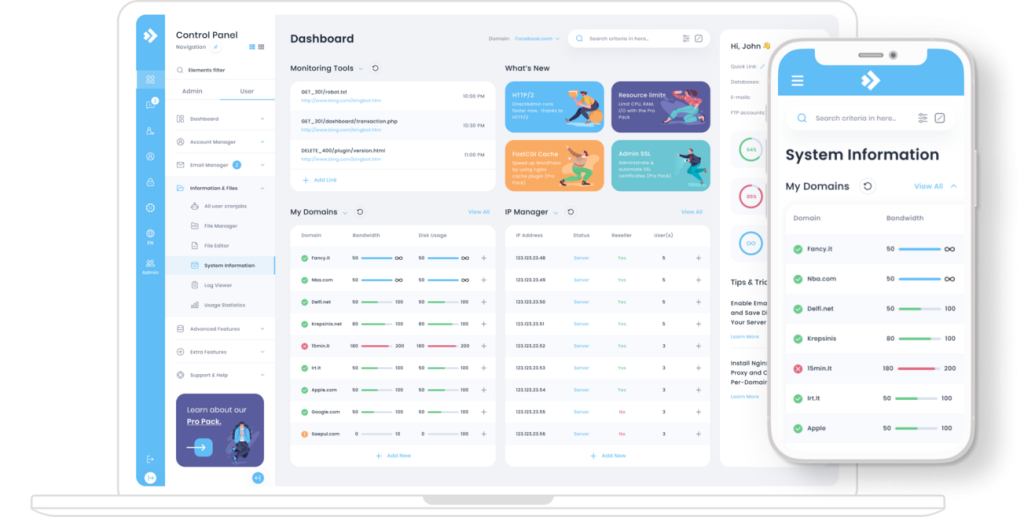
امکانات دیگر DirectAdmin عبارتند از:
- مدیریت سرور: شما میتوانید تنظیمات سرور را مدیریت کنید، از جمله تنظیمات شبکه، فایروال، امنیت و سرویسهای دیگر.
- نصب اسکریپتهای وب: DirectAdmin ابزارهایی را فراهم میکند که به شما امکان میدهد به راحتی اسکریپتهای محبوبی مانند WordPress، Joomla، Drupal و غیره را نصب و مدیریت کنید.
- پشتیبانی از SSL: شما میتوانید گواهی SSL را برای دامنههای خود ایجاد کنید و از ارتباط امن HTTPS برای وب سایتهایتان استفاده کنید.
- مانیتورینگ سرور: DirectAdmin به شما امکان میدهد تا وضعیت سرور را پیگیری کنید و نمودارها و گزارشهایی درباره عملکرد سرور و استفاده از منابع را مشاهده کنید.
- پشتیبانی و بهروزرسانی: DirectAdmin دارای جامعه بزرگی است و شما میتوانید از منابع و اطلاعات پشتیبانی آن استفاده کنید. همچنین، DirectAdmin با بهروزرسانیهای منظم به روز میشود تا امکانات جدید و بهبودهای امنیتی را در اختیار شما قرار دهد.
در نهایت، مهم است به دقت مستندات رسمی DirectAdmin را مطالعه کنید و با امکانات و تنظیمات موجود آشنا شوید تا بتوانید بهترین استفاده را از این پنل مدیریت داشته باشید.
آموزش نصب و پیکربندی CSF در DirectAdmin

برای نصب و راهاندازی CSF (ConfigServer Security & Firewall) روی سروری که DirectAdmin داره، اینجا یه راهنمای سرراست و محاورهای براتون آماده کردم. CSF یکی از فایروالهای محبوب و قوی هست که امنیت سرورتون رو بالا میبره. بزنیم به سراغش:
1. ورود به SSH سرور
اول از همه باید با استفاده از SSH به سرورتون وصل بشید. اگه ویندوز دارید، میتونید از برنامهای مثل PuTTY استفاده کنید. اگه مک یا لینوکس دارید، ترمینال خودتون کافیه.
2. نصب CSF
خب، حالا که وصل شدیم، دستورات زیر رو توی ترمینال وارد کنید تا CSF نصب بشه:
cd /usr/local/src
rm -fv csf.tgz
wget https://download.configserver.com/csf.tgz
tar -xzf csf.tgz
cd csf
sh install.sh
این دستورات اول از همه به فولدر src میرن، بعد فایل قدیمی CSF رو پاک میکنن، جدیدترین نسخه رو دانلود میکنن و نصبش میکنن.
3. تنظیمات CSF
پس از نصب، CSF باید پیکربندی بشه. فایل تنظیمات CSF در /etc/csf/csf.conf قرار داره. برای ویرایش این فایل میتونید از دستور زیر استفاده کنید:
nano /etc/csf/csf.confدر این فایل تنظیمات، بخشهای مهمی هست که باید بررسی و تنظیم بشن، مثل TCP_IN و TCP_OUT که تعیین میکنن چه پورتهایی برای ورودی و خروجی باز باشن. مطمئن بشید که پورتهای مورد نیاز برای کار با DirectAdmin و سایر سرویسها باز هستن.
4. تست CSF
بعد از اینکه تنظیمات رو انجام دادید، CSF رو با دستور زیر تست کنید:
csf -rاین دستور فایروال رو ریستارت میکنه و تنظیمات جدید رو اعمال میکنه.
5. فعالسازی CSF
اگه همه چیز خوب پیش رفت و مشکلی نبود، میتونید CSF رو به صورت دائمی فعال کنید. مطمئن بشید که CSF در حالت TESTING نیست. این کار رو با تغییر TESTING = "1" به TESTING = "0" در فایل تنظیمات انجام بدید و دوباره سرویس رو ریستارت کنید.
6. بروزرسانی CSF
به صورت دورهای بررسی کنید که آیا نسخه جدیدی از CSF منتشر شده است. بروزرسانیها معمولاً شامل بهبودهای امنیتی هستند. برای بروزرسانی میتونید از دستور زیر استفاده کنید:
csf -uبا این دستورات، CSF باید بدون دردسر روی سرور DirectAdmin شما نصب و راهاندازی بشه. امیدوارم این راهنما به دردتون خورده باشه!